

PDFからExcelテンプレートに転記する方法|表抽出とセル入力の違い
PDFの表をExcelに取り込む方法と、既存テンプレートの指定セルへ転記する方法を分けて解説。テキストPDFとスキャンPDFの見分け方、Power Queryの手順、OCR後の確認項目を紹介します。
PDFからExcelへデータを移すときは、表を行と列にして取り込む作業と、既存のExcelテンプレートの決められたセルへ値を入れる作業を分けて考えます。前者はPower Queryなどで表を読み込む方法、後者はPDFから項目を抽出してセルに対応づける方法です。PDFをExcelで開くだけで、いつもの帳票の指定欄が自動で埋まるわけではありません。
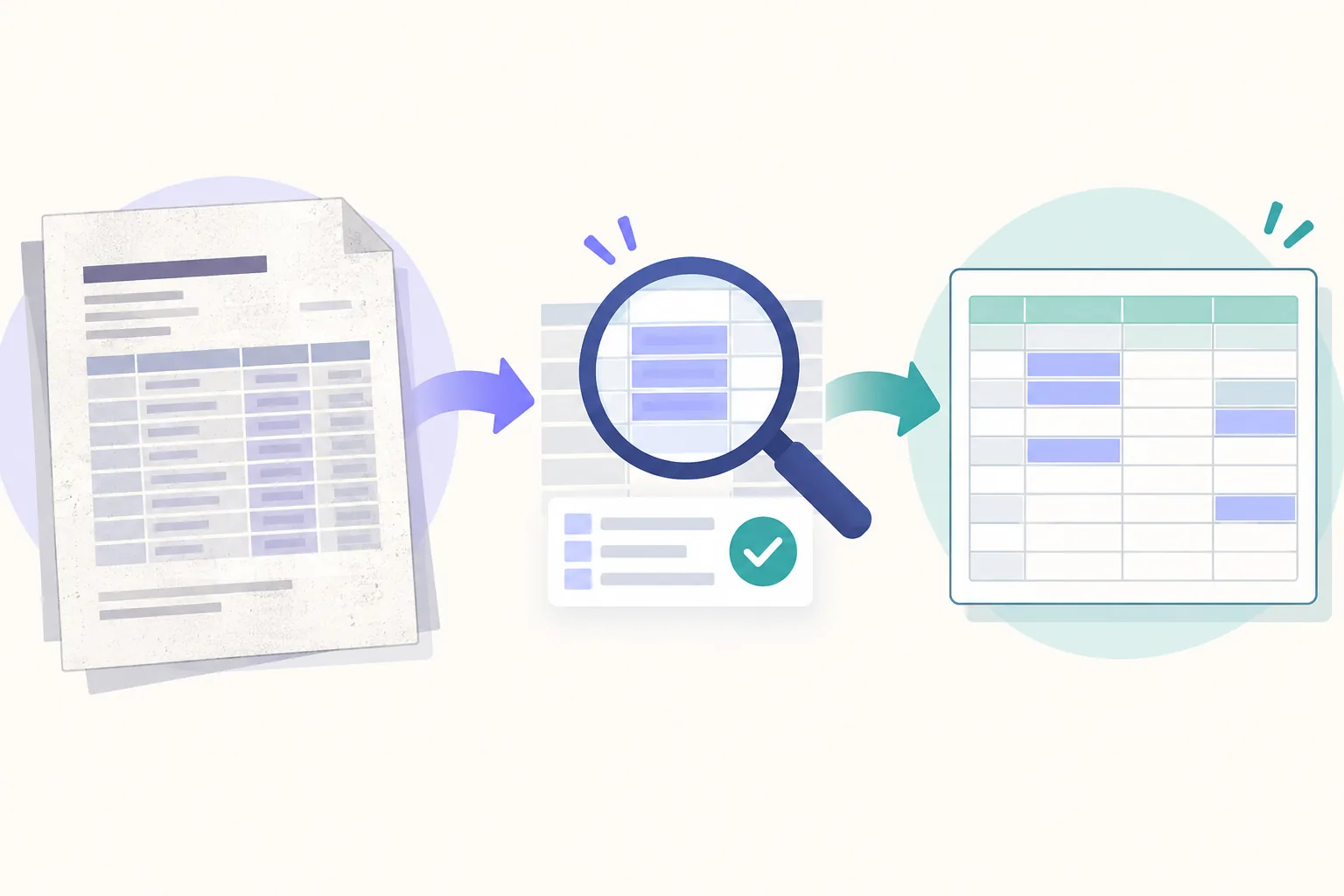
表の抽出とテンプレートへの転記は別の作業
| 目的 | 出力 | 主な方法 | 例 |
|---|---|---|---|
| PDFの表をExcelで集計・加工する | 表形式のデータ | Power QueryのPDFコネクタ | 明細表を行と列で取り込み、集計する |
| 既存帳票の決まった欄に値を入れる | 元の書式を使ったExcelブック | 項目抽出・項目とセルの対応づけ・値の書き込み | チェックシートの数量を既存帳票の指定セルへ入れる |
Power Queryで読み込んだ表は、通常、クエリ結果として行・列に出力されます。既存テンプレートのレイアウトに合わせて値を配置するには、どの項目をどのセルへ書くかを別に決める必要があります。
まずPDFがテキストかスキャン画像かを確認する
PDF内の文字を選択してコピーできるなら、テキスト情報を含むPDFである可能性があります。文字を選択できず、ページ全体が画像のように見える場合は、スキャン画像として作られたPDFかもしれません。文字PDFと画像PDFが混在するファイルもあるため、数ページを確認してください。
Power QueryのPDFコネクタは、PDFから認識できる表を取り込む用途です。スキャン画像の文字を読むにはOCRが必要です。たとえばPower Automate DesktopのPDFテーブル抽出アクションはOCRを使わず、画像として埋め込まれた文字を抽出できません(Microsoft Learn: PDFアクション、2026年10月6日確認)。
Power QueryでPDFの表をExcelに取り込む
テキストを含むPDFに表があり、Excel側でその表を加工・集計したい場合の基本的な流れです。メニュー名はExcelの環境や更新状況で異なることがあります。
- Excelで[データ]→[データの取得]→[ファイルから]→[PDFから]を選び、PDFを指定します。
- ナビゲーターに表示されたページや表を確認し、対象を選びます。
- すぐ読み込まず[データの変換]を選び、見出し、空白行、列のずれ、日付・金額の型を確認します。
- 不要な列や行を除き、PDF上の表と行数・金額を照らし合わせます。
- [閉じて読み込む]または読み込み先を指定し、ワークシートへ取り込みます。
Microsoftの案内でも、PDFを選択してナビゲーターで表を選び、読み込みまたは変換する手順が示されています(Microsoft Support: Power Queryでデータをインポート、2026年10月6日確認)。複数ページの表や複数ファイルでは、見出しの繰り返し、列名、途中の注記が混ざらないかも確認してください。
Excelのバージョン・環境を確認する
Microsoft LearnのPDFコネクタ資料ではExcelが対応製品に含まれていますが、機能はホストや展開状況によって異なる場合があると説明されています。したがって、すべてのExcelで同じメニューが表示されるとは限りません(Microsoft Learn: Power Query PDFコネクタ、2026年10月6日確認)。
PDFの取り込みメニューが見当たらない場合は、利用中のExcelのバージョン、Windows・Mac・Webの別、更新状態を確認し、同じ環境で小さなサンプルPDFを試します。Microsoft Supportは、PDFコネクタの追加コンポーネントが必要となる場合にも触れています。また、Windows版Power Queryには.NET Frameworkなどの前提条件があります(Power Query in Excel)。環境によって案内が異なるため、表示されたエラーと利用中のExcelに対応するMicrosoftの手順を確認してください。
既存のExcelテンプレートへ転記する流れ
テンプレートへ転記する場合は、PDFの値を見つける処理と、その値を帳票上のどこへ書くかを決める処理に分けると確認しやすくなります。
- 入力範囲を決める:対象帳票、ページ、必要項目、対象外項目を整理します。
- セル対応表を作る:たとえば「品番→D8」「数量→F8」のように、PDF項目とテンプレートのセルを対応づけます。
- 値を抽出する:テキストPDFは表・文字抽出、スキャンPDFはOCRを使います。AIを使う場合は候補の下書きとして扱います。
- 根拠と照らして確認する:抽出値を元PDFのページ・欄と見比べ、日付や金額、空欄、読み取りに迷った文字を人が確定します。
- テンプレートへ書き込む:数式や見出しを避け、決めたセルへ値を反映します。
- 別ファイルで出力する:元テンプレートを上書きせず、ファイル名や処理番号を付けて保存します。
帳票の種類やテンプレートが複数ある場合は、組み合わせごとにサンプルを試します。項目名が似ていても書類によって意味が違うことがあるため、AIの候補を無確認で確定データにしないでください。
PDF項目とExcelセルの対応例
次は、納品チェックシートから既存テンプレートへ転記する場合の説明用の架空例です。実際のセル番地や確認ルールは、使っている帳票に合わせて定義します。
| PDFの項目 | 読み取り値 | Excelの書込先 | 確認点 |
|---|---|---|---|
| 伝票番号 | D-00128 |
C3 |
伝票番号で重複登録を確認 |
| 品番 | 00128 |
B8 |
先頭ゼロを保つため文字列として扱う |
| 数量 | 3 個 |
D8 |
単位がテンプレート側の単位と一致するか |
| 納品日 | 2026/10/06 |
B4 |
月日が入れ替わっていないか、日付形式を確認 |
| 備考 | 空欄 | F8 |
PDFが空欄なら推測で埋めず、空欄のままにする |
| 合計 | 3 |
D12は書込対象外 |
合計セルの数式を残し、PDF記載値と計算結果を照合 |
出力前の確認表
| 確認箇所 | 確認内容 |
|---|---|
| 項目とセル | PDFの項目とExcelの書込先が対応しているか |
| 数値 | 桁、符号、小数点、数量単位、税込・税抜が合っているか |
| 日付・文字 | 年月日、先頭ゼロ、全角・半角、似た文字を確認したか |
| 空欄・例外 | 空欄をゼロにしていないか、判読不能を確認待ちにしたか |
| 数式 | 数式セルや集計欄を値で上書きしていないか |
| 結合セル・書式 | 値の位置、表示形式、罫線、結合範囲が崩れていないか |
| 印刷 | 印刷範囲、改ページ、用紙方向、ページ数をプレビューしたか |
| 再処理 | 同じPDFや伝票を再度処理して二重登録しないか |
特に、出力したExcelを開き直し、数式結果と印刷プレビューを確認します。「ファイルが保存できた」ことと「帳票として正しく使える」ことは別です。
チェックシートのPDFを既存テンプレートへ転記する
突合.comでは、PDFのチェックシートから既存のExcelテンプレートへ値を転記し、AIが作った入力候補を人がセルごとに確認・修正してからダウンロードする機能を案内しています。AIの出力を人の確認なしで確定しない運用が前提です。対応できる帳票やテンプレートは組み合わせごとに確認し、実際のサンプルで数式、結合セル、印刷結果までお試しください。費用は業務内容に応じた個別見積りです(突合.com)。
Excel転記の方法を広く比較したい場合はExcel転記を自動化する方法、言葉の意味や転記ミスの確認表は転記するとは?をご覧ください。取り込んだ後の表同士を照合する方法はExcelで突合する関数にまとめています。
参考資料(確認日:2026年10月6日):Microsoft Support: Power Queryでデータをインポート、Microsoft Learn: PDFコネクタ、Microsoft Learn: PDFアクション、Power Query in Excel